지도에 점·선을 그리고, 분석하고, 설계 금액까지
PMIS 웹 GIS는 통신 선로 현장 조사·분석·설계를 브라우저 하나로 하는 도구입니다. 아래 순서대로 보면 10분이면 익힐 수 있어요.
🚀처음 쓰기
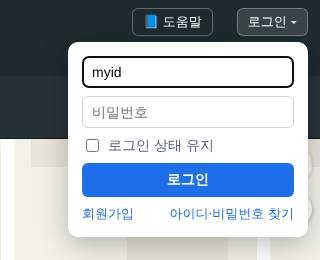
- 오른쪽 위 [로그인 ▾]을 눌러 홈페이지 아이디로 로그인합니다. 로그인하지 않아도 지도 보기와 CSV·지도 파일은 쓸 수 있어요.
- 첫 화면에서 일반 자료 분석(파랑) 또는 설계모드(주황)를 고릅니다. 지도 안에서도 맨 위 단추로 언제든 바꿀 수 있어요.
- 위쪽 리본의 탭(점 · 그리기·편집 · 분석 · 파일 · 설계)을 고르고 큰 단추를 누르면 그 도구가 켜집니다. 다시 누르거나 Esc를 누르면 꺼져요.
- 작업이 끝나면 파일 → 서버 저장소로 저장합니다. 저장한 작업은 대시보드에서 모아 볼 수 있어요.
작업하면서 막히면 지도 화면 위쪽의 📘 도움말 단추를 누르세요. 이 도움말이 작은 창으로 떠서 보면서 따라 할 수 있어요(F1도 됨).
🧭따라 하기: 자주 하는 두 가지 일
① 현장 조사 기록하기 (일반 자료 분석)
- 위쪽 검색창(/ 또는 Ctrl+K)에 주소나 건물 이름을 넣어 현장으로 갑니다. 휴대폰은 🔍 단추.
- 점 탭 → 점 찍기. 범례 줄에서 "기설전주", "함체"처럼 종류를 고르고 지도를 눌러 찍습니다. 처음 쓰는 종류는 +로 만들어요.
- 필요하면 점 탭의 한전 전주로 주변 전주를 한꺼번에 찍고, 실제와 다른 자리는 끌어서 옮깁니다(추정 위치라 꼭 확인).
- 그리기·편집 탭 → 통신선 그리기로 가공/지중 케이블과 관로를 그립니다. 구간 거리가 저절로 붙어요.
- 점·선 이름은 오른쪽 버튼(휴대폰은 길게 누르기) → 이름 바꾸기. 잘못하면 Ctrl+Z.
- 파일 탭 → 서버 저장소로 저장합니다. 로그인하지 않았으면 지도 파일로 내 PC에 저장해요.
② 설계하고 견적서 엑셀 받기 (설계모드)
- 첫 화면 설계모드(주황)로 들어가거나, 지도 위쪽 띠에서 모드를 바꿉니다. 서버에 저장한 조사 자료를 불러와도 돼요.
- 설계 설정: 공사 이름·발주처, 그리고 내가 쓰는 점·선 종류가 무엇인지(전주·함체·광케이블·관로…) 역할을 짝지어 줍니다. 한 번 정하면 설정 파일로 저장해 다음 공사에 다시 써요.
- 지도에 그리면 물량표가 바로 계산됩니다. 확인 필요 탭에 역할이 없는 종류·빠진 값이 모여 있으니 먼저 비워 주세요.
- 관로가 지나가며 토질이 바뀌면 관로 토질 나누기로 그 자리를 눌러 토사/사석을 나눕니다. 점·선 하나만 다르면 속성 편집.
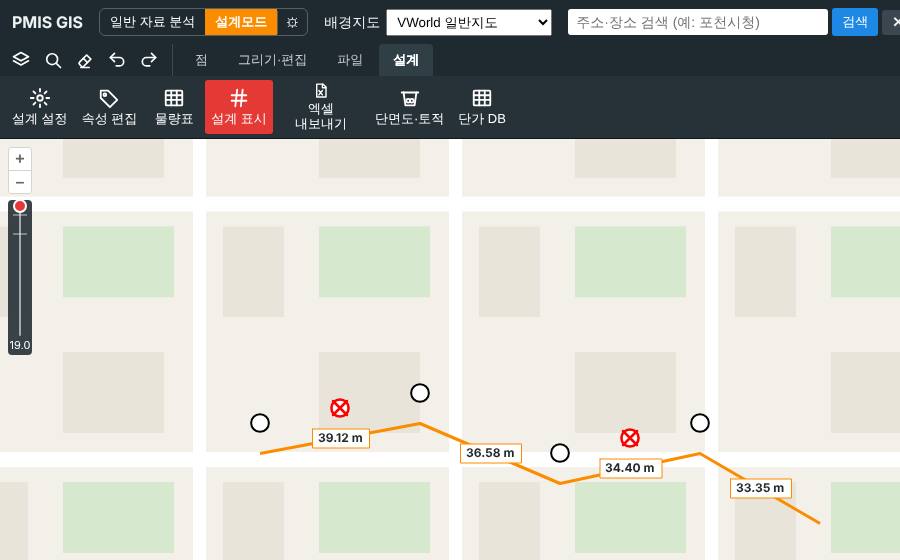
- 설계 표시로 기별 번호·거리 글자를 확인하고, 금액 점검으로 과거 견적과 크게 다른 단가·m당 금액이 없는지 봅니다.
- 엑셀 내보내기(회사 양식) 또는 자체 견적서(양식 없이 새로)로 엑셀을 받습니다. 공사개황도 그림도 같이 들어가요.
- 받은 엑셀의 산출내역·일위대가를 사람이 검토한 뒤 쓰고, 설계모드에서 서버에 저장하면 대시보드 금액 집계에 들어갑니다.
🗺️지도 화면 둘러보기
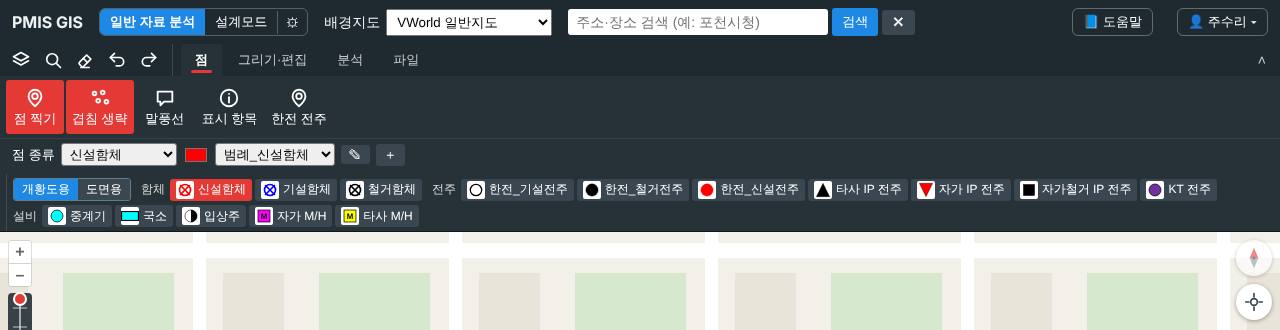
| 자리 | 하는 일 |
|---|---|
| 맨 위 띠 | 모드 바꾸기, 배경지도 고르기, 주소·장소 검색, 📘 도움말, 로그인 |
| 리본 1줄 왼쪽 | 빠른 도구: 레이어 · 객체 검색 · 지우기 · 되돌리기 · 다시 하기 |
| 리본 2줄 | 고른 탭의 큰 단추. 켜진 도구는 빨갛게 보여요. 오른쪽 끝 ˄로 접기 |
| 리본 3줄 | 켜진 도구의 옵션(점 종류, 선 종류, 범례 줄 등) |
| 지도 옆 창 | 레이어 목록·객체 검색·무선통신 창. 머리를 끌어 왼쪽/오른쪽, 가장자리를 끌어 너비 조절 |
| 지도 오른쪽 위 | 나침반, 내 위치(https에서만). 왼쪽은 확대·축소와 줌 막대 |
📍점 찍기
- 점 탭 → 점 찍기를 켜고 지도를 누르면 점이 생깁니다. 찍어 둔 점을 끌면 바로 옮겨져요.
- 아래 줄의 점 종류에서 종류를 고르거나 +로 새로 만들고, 색·모양을 정합니다. 종류 목록은 정해져 있지 않아 직접 만들어요.
- 범례 줄의 아이콘(개황도용/도면용)을 누르면 그 종류로 바로 찍습니다.
- 점 이름은 "전주 1"처럼 자동으로 붙고, 점을 오른쪽 버튼 → 이름 바꾸기로 고쳐요.
- 말풍선·표시 항목: 점 옆에 이름·주소·좌표(경위도, TM, MGRS)를 보여 줍니다.
- 겹침 생략: 멀리서 볼 때 겹치는 점을 감추고, 확대하면 나타나요.
- 한전 전주: 화면 안 한전 전주를 전산화번호 위치에 찍어 줍니다(서버에 전주 자료가 있을 때). 찍힌 자리는 번호로 추정한 위치라 실제 현장과 수십 m 다를 수 있어요(이용 안내).
✏️선 그리기·편집
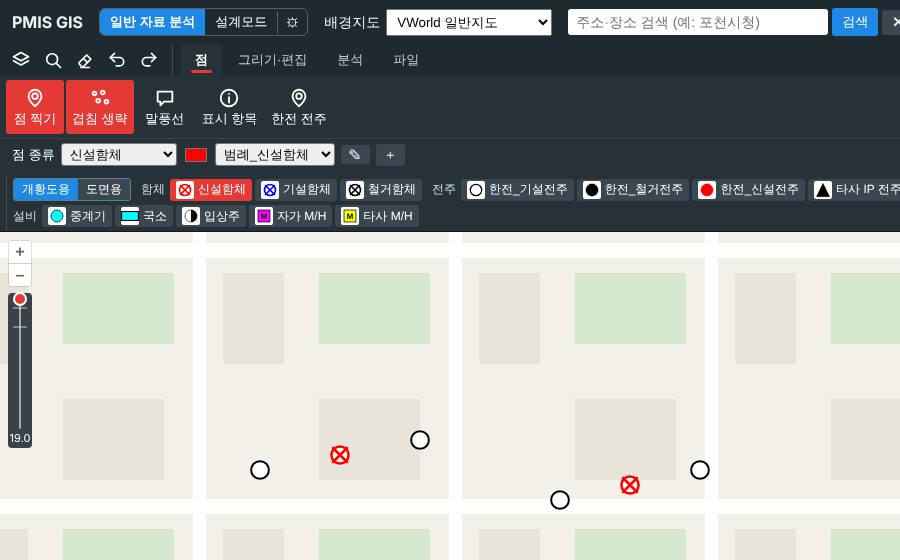
- 그리기·편집 탭 → 일반 선 그리기: 누를 때마다 꺾는 점, 더블클릭(또는 "선 마침")으로 끝냅니다. 점·꼭짓점에 저절로 붙어요(스냅).
- 선 종류마다 색·모양(실선·파선·관로 등)·굵기·거리 표시를 정합니다. 거리는 TM(EPSG:5186) 기준이에요.
- 통신선 그리기: 가공/지중 → 신설/기설/철거 → 관로 → 코어를 차례로 고르고 그리면 맞는 선 종류로 그려집니다.
- 옮기기: 통째로 옮기기 / 꼭짓점 수정(Alt+클릭으로 꺾임점 지우기)
- 구간 길이: 그린 선 위 두 지점 사이 길이 · 점 이어 재기: 점 순서대로 거리
- 지우기: 하나씩 / 사각형 / 다각형으로 한꺼번에. Ctrl+Z로 되돌려요.
- 거리 표시 방식: 단위(mm~km)와 소수점 자리
🗂️레이어·객체 검색
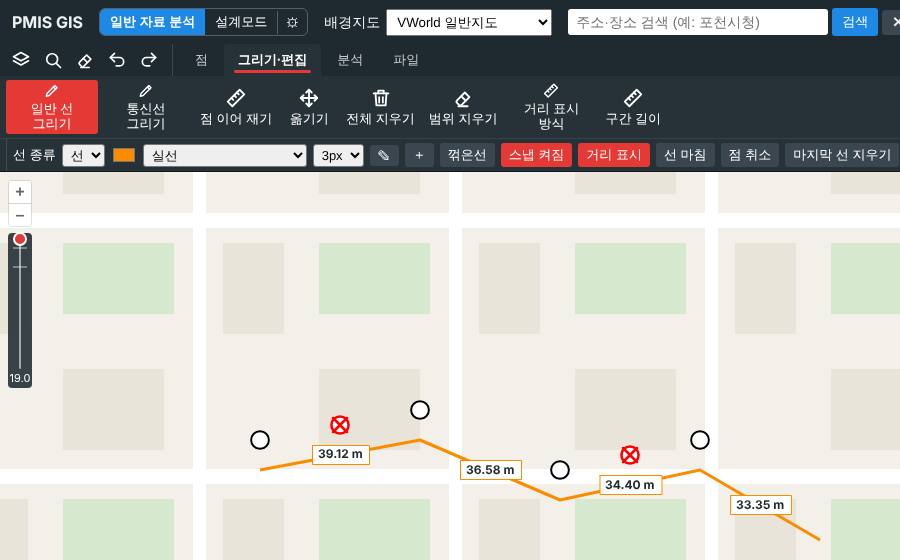
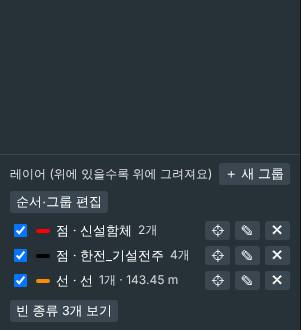
- 레이어(리본 맨 앞 아이콘): 점·선 종류, 건물, 도로 경로가 목록에 저절로 들어옵니다. 체크=보이기, ⌖=그 자리로, ✕=지우기.
- "+ 새 그룹"으로 묶고, 줄을 끌어 순서·그룹을 바꿔요. 위에 있을수록 지도에서도 위에 그려집니다.
- ✎ 또는 이름 더블클릭으로 이름 바꾸기. 선 종류 그룹 머리에는 거리 합계가 보여요.
- 객체 검색(돋보기): 이름·종류로 점·선을 찾아 그 자리로 가고 잠깐 노랗게 표시합니다.
📡분석 (일반 자료 분석 모드)
- 무선통신 → 가시권(LOS): 안테나 높이·반경을 넣고 지도를 누르면 보이는 곳을 색으로 칠합니다(광학/주파수 모드).
- A-B 각도·고저차: 두 점의 방위각·거리·고저차·경사각과 개통 가능성. 건물 높이도 반영하고, 지형 단면도가 함께 그려져요.
- 건물: 줌 16 이상에서 건물 외곽선과 층수를 색으로 보여 줍니다.
- 도로 경로: 두 점을 찍으면 도로를 따라간 경로와 거리. 여러 경로를 색으로 나눠 저장해요.
고도는 지형만 반영합니다(나무 높이는 빠짐). 결과는 참고용으로 써 주세요.
💾파일·저장
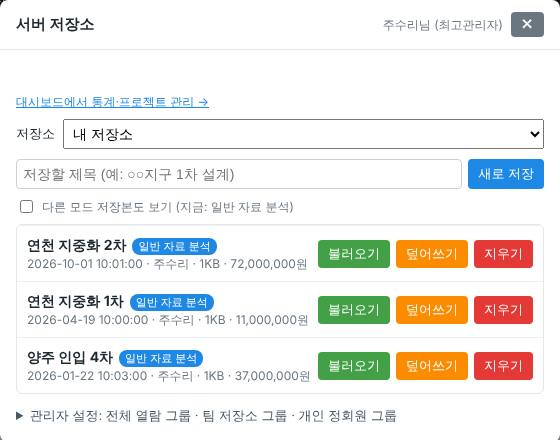
- 서버 저장소(로그인 필요): 저장소(내 저장소 / 팀)를 고르고 제목을 적어 새로 저장. 목록에서 불러오기·덮어쓰기·지우기. 프로젝트가 있으면 저장할 때 고를 수 있어요.
- 저장본에는 모드가 같이 적혀서, 불러오면 그 모드로 바뀝니다. 설계모드로 저장하면 설계 금액도 같이 저장돼 대시보드에 집계돼요.
- 지도 파일: 내 PC에
.gis.json파일 하나로 저장·열기(로그인 없이). - CSV 내보내기/불러오기: 엑셀에서 보거나 다른 프로그램과 주고받을 때. 불러올 때 기존 자료를 지울지, 더할지 고릅니다.
- 도면 불러오기: 캐드 도면(DWG·DXF)이나 SHP를 지도 위 배경 도면(보기 전용)으로 올립니다. 확인 창에서 좌표계·단위(m·cm·mm)·올릴 레이어를 고르고, 좌표가 없는 도면은 놓을 자리를 맞춰요.
- 도면 내보내기: 그린 점·선(종류별 레이어)과 불러온 도면을 DWG(판 선택) 또는 DXF로 받습니다. 좌표는 TM 중부원점(EPSG:5186, m).
📐설계모드
- 설계 설정: 공사 정보와 점·선 종류 → 역할(전주·함체·맨홀/핸드홀, 광케이블·관로 등)을 정합니다. 한 번 정하면 설정 파일로 저장해 다시 써요.
- 지도에 점·선을 그리면 물량표(기별 / 산출내역서 / 원가계산서 / 토목)가 바로 계산됩니다. 줄을 누르면 지도에서 그 자리를 보여 줘요.
- 속성 편집(또는 오른쪽 버튼 → 설계 속성…)으로 점·선 하나의 코어·전산번호·추가 수량을 고칩니다.
- 설계 표시로 지도에 기별 번호·구간 거리를 띄우고, 엑셀 내보내기로 견적서 양식에 물량과 공사개황도 그림을 채운 파일을 받습니다.
- 단면도·토적: 관로 규격별 터파기 단면도와 토적표
- 단가 DB: 일위대가·단가를 서버에서 찾아보기(팀 회원), 올리기(최고관리자)
설계 탭 단추 전체 설명
| 단추 | 하는 일 |
|---|---|
| 도면 화면 | 배경지도를 감추고 캐드처럼 검정/흰 바탕에 모눈을 깝니다. 자료는 지도와 같아서 어느 쪽에서 그려도 같은 자리에 보여요. |
| 설계 설정 | 공사 정보, 종류 → 역할 짝짓기, 속성 기본값·추가 수량, 계산 기준. 설정 파일 저장·열기 |
| 속성 편집 | 점·선 하나의 역할·코어·전산번호·선로명·비고·추가 수량, 그 점·선이 들어간 기별 줄 |
| 물량표 | 기별 / 산출내역서 / 원가계산서 / 토목(참고) / 확인 필요. 줄을 누르면 지도에서 그 자리 강조 |
| 관로 토질 나누기 | 관로를 누른 자리부터 끝까지를 새 관로(토사·사석)로 나눔 |
| 설계 표시 | 지도에 기별 번호·장주·구간 거리(새 케이블이면 코어도) |
| 단면도·토적 | 관로 규격별 터파기 단면도(그림)와 토적표(CSV), 맨홀·핸드홀 토적 |
| 금액 점검 | 과거 견적과 비교해 단가 차이·m당 금액·재료비 비율·0원 단가를 알림 |
| 엑셀 내보내기 | 회사 견적서 양식에 물량·공사 정보·공사개황도 그림을 채운 파일 |
| 자체 견적서 | 양식 파일 없이 표지·원가계산서·내역서·물량·개황도를 새로 만든 엑셀(수식으로 이어짐) |
| 단가 DB · 자재 단가 · 조달청 가격 | 서버의 일위대가·단가 찾기, 자재 단가 비교·내 단가, 조달청 가격 찾아 내 단가에 넣기(팀 회원) |
| 호표 연결 · 원가 요율 | 기별 열에 단가 DB 호표를 붙여 추가 공종으로, 공사 규모에 맞는 간접공사비 요율 고르기 |
📊대시보드
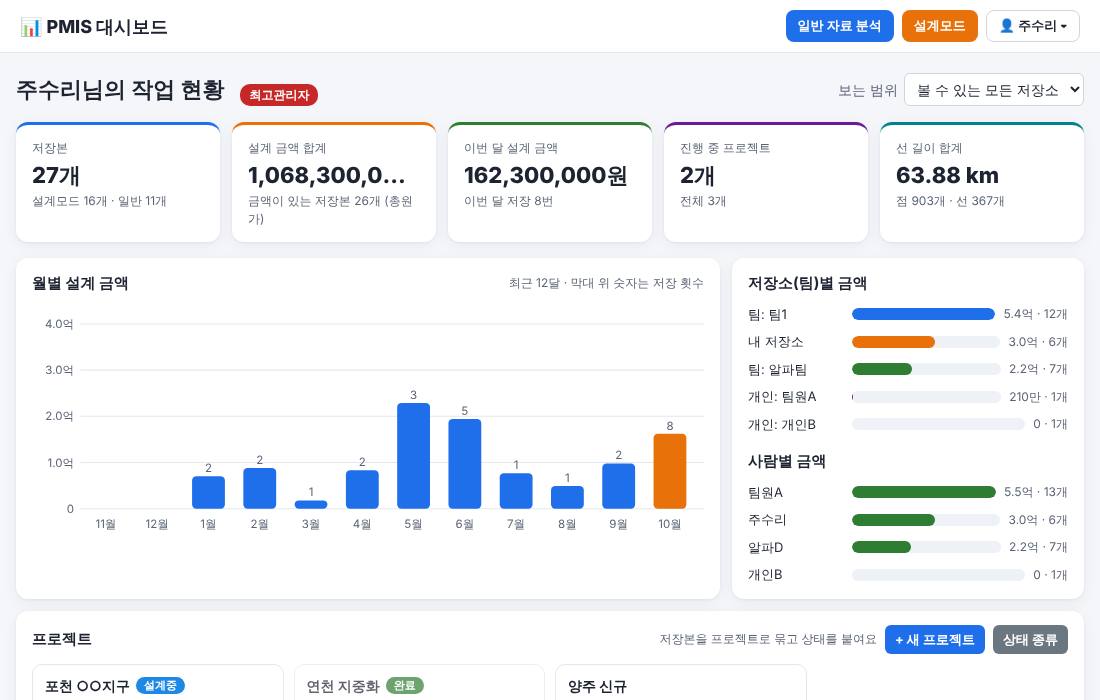
- 로그인 상자 메뉴의 📊 대시보드로 엽니다. 정회원 이상만 써요.
- 위 숫자 카드: 저장본 수, 설계 금액 합계(총원가), 이번 달 금액, 진행 중 프로젝트, 선 길이 합계.
- 그래프: 최근 12달 금액, 팀·프로젝트·사람별 금액. 보는 범위로 내 저장소나 팀 하나만 볼 수 있어요.
- 프로젝트: [+ 새 프로젝트]로 만들고, [상태 종류]에서 "설계중·완료"처럼 상태를 직접 만듭니다("끝남"에 체크한 상태는 진행 중에서 빠짐).
- 저장본 목록: 찾기·정렬, 프로젝트 지정, 열기(지도에서 바로 열림), 이름 바꾸기, 팀으로 복사, 지우기. ⬇ 엑셀(CSV)은 지금 걸러진 목록을 엑셀 파일로 받아요(프로젝트·금액 정리용).
👥회원 등급
| 등급 | 쓸 수 있는 것 |
|---|---|
| 준회원 (가입만 함) | 지도 보기·분석, CSV·지도 파일. 서버 저장·대시보드는 안 됨 |
| 개인 정회원 | + 내 저장소, 대시보드(내 자료만) |
| 팀 회원 | + 팀 저장소, 견적서 양식·단가 DB 보기 |
| 전체 열람 | + 모든 팀 저장소 |
| 최고관리자 | 모든 저장소, 그룹·등급 설정, 양식·단가 올리기 |
등급은 관리자가 홈페이지 회원 그룹으로 정합니다. 등급을 올리고 싶으면 관리자에게 말해 주세요.
⌨️단축키·팁
| Esc | 켜진 도구 끄기(선택 모드로) |
| Ctrl+Z / Ctrl+Y | 되돌리기 / 다시 하기 (최근 100단계) |
| 더블클릭 | 선 그리기 마침 |
| 오른쪽 버튼 | 점·선 이름 바꾸기, 지우기, 꺾임점 지우기, 설계 속성 (휴대폰은 길게 누르기) |
| Alt+클릭 | 꼭짓점 수정에서 꺾임점 지우기 |
| 1~9 | 지금 탭의 n번째 단추 켜기 |
| Alt+1~9 | 탭 고르기 (Alt를 누르고 있으면 단추 위에 번호가 보여요) |
| / 또는 Ctrl+K | 주소 검색창으로 |
| 방향키 · + - | 지도 옮기기(Shift와 함께면 크게) · 확대·축소 |
| Shift+끌기 | 끈 상자 크기로 확대 |
| ? | 단축키 목록 |
| F1 또는 📘 도움말 | 도움말 작은 창 열기·닫기 (작은 창의 ⌨ 단추로 전체 단축키 표) |
휴대폰에서는 화면이 좁아 일부 창이 지도 위에 겹쳐 뜨고, 엑셀 내보내기 같은 큰 작업은 느릴 수 있어요. 설계 작업은 PC를 권합니다.
📱휴대폰·태블릿에서 쓰기
- 리본은 화면 아래에 있어요. 맨 아래 줄이 탭, 그 위가 단추, 그 위가 켜진 도구의 옵션입니다.
- 레이어·객체 검색·지우기·되돌리기는 지도 오른쪽 아래 둥근 단추. 📘 도움말은 왼쪽 줌 막대 아래.
- 레이어 같은 옆 창은 아래에서 올라오는 판으로 뜹니다. 머리를 끌어 반·전체로 펴고, 머리를 누르면 접혀요.
- 오른쪽 버튼 대신 지도를 0.5초 길게 누르면 이름 바꾸기·지우기 메뉴가 나옵니다.
- 위쪽 🔍을 누르면 띠 전체가 검색창이 됩니다. 내 위치(📍)는 https 주소에서만 돼요.
- 대시보드는 로그인 메뉴의 📊 대시보드로 엽니다. 설계·엑셀처럼 큰 작업은 PC가 편해요.
❓자주 묻는 질문
로그인했는데 서버 저장소·대시보드가 안 돼요
가입만 한 준회원은 보기만 할 수 있어요. 로그인 메뉴에 등급이 보입니다. 관리자에게 정회원으로 올려 달라고 말해 주세요(회원 등급).
지도를 눌러도 점이 안 찍혀요
점 찍기가 켜져 있는지(단추가 빨갛게) 보세요. 이미 점이 있는 자리에는 겹쳐 찍지 않고, 다른 도구(선 그리기·지우기)가 켜져 있으면 그 도구가 먼저 동작해요. Esc로 끄고 다시 켜 보세요.
점이 몇 개 안 보여요 / 말풍선이 사라졌어요
멀리서 볼 때 겹치는 점과 말풍선은 겹침 생략으로 감춰져요. 확대하면 나타납니다. 레이어 창에서 그 종류가 꺼져 있지 않은지도 확인하세요.
건물이 안 보여요
건물은 줌 16 이상(줌 막대 눈금 16)에서만 받아 옵니다. 층수 글자는 18부터 보여요.
대시보드 금액이 "—" 또는 0이에요
금액은 설계모드에서 저장할 때 원가계산서 총원가가 함께 적혀요. 예전 저장본이나 일반 자료 분석으로 저장한 것은 금액이 없으니, 지도에서 열어 설계모드로 다시 저장하면 채워집니다.
엑셀에서 CSV 한글이 깨져요
이 도구가 만든 CSV는 엑셀이 한글을 알아보게 만들어져 있어요. 그래도 깨지면 엑셀의 데이터 → 텍스트/CSV에서로 열고 "65001: 유니코드(UTF-8)"를 고르세요.
잘못 지웠어요
Ctrl+Z(휴대폰은 오른쪽 아래 ↶)로 최근 100단계까지 되돌립니다. 서버에서 지운 저장본은 되돌릴 수 없으니 중요한 자료는 지도 파일로도 받아 두세요.
불러온 캐드 도면이 엉뚱한 곳에 있어요
도면 불러오기 확인 창에서 좌표계(대부분 중부원점 5186 또는 옛 베셀 5174)와 단위(mm 도면이 많음)를 바꿔 다시 올려 보세요. 좌표 없이 그린 도면은 놓을 자리를 직접 맞춰야 해요.
내 위치 단추가 안 돼요
브라우저는 https 주소에서만 위치를 알려 줍니다. 주소가 http로 시작하면 https로 바꿔 열고, 위치 권한을 허용해 주세요.
⚖️이용 안내·책임의 한계
이 도구가 보여 주고 계산하는 모든 결과는 업무를 돕는 참고 자료입니다. 현장 조사·설계 검토·인허가 판단을 대신하지 않으며, 최종 판단과 그 결과에 대한 책임은 사용자에게 있습니다.
지도와 위치
- 한전 전주: 전산화번호에 담긴 칸(25~50 m)으로 추정한 위치입니다. 한전이 공개한 좌표가 아니고 공식 규칙으로 확인한 것도 아니어서, 실제 전주와 다를 수 있어요. 설계 전에 반드시 현장에서 확인하세요.
- 배경지도·항공사진·건물·도로 경계·주소: 공공 자료와 OpenStreetMap 자료라 갱신 시점과 정확도가 현장과 다를 수 있어요. 지하 시설물(관로·맨홀·다른 기관 매설물)은 지도에 없을 수 있으니 굴착 전 관계 기관 확인이 필요합니다.
- 거리·면적: TM(EPSG:5186) 평면 거리입니다. 경사·처짐·여유 길이는 들어가지 않으니 자재 수량은 현장 조건으로 보정하세요.
- 분석(전파·가시권·고도): 지형 자료만 반영한 계산이라 나무·새 건물·지형 변화는 빠져 있어요.
설계 금액
- 물량·단가·일위대가·원가계산 결과에는 오류가 있을 수 있습니다. 산출내역서와 일위대가(품셈 적용, 단가 기준일, 할증·요율)를 반드시 사람이 검토한 뒤 제출·계약에 쓰세요.
- 지도만으로 만든 설계에는 현장 조건(기설 시설물, 토질, 교통·도로 점용 조건, 인허가)이 빠져 있을 수 있어요.
- 단가 자료는 사용자가 올린 자료와 공개 자료를 정리한 것이며, 정부·발주처의 공식 단가를 보증하지 않습니다.
자료 출처와 저작권
- 배경지도: 국토교통부 VWorld(공간정보 오픈플랫폼), © OpenStreetMap contributors(ODbL), OpenTopoMap.
- 경로·도로: OSRM, © OpenStreetMap contributors(ODbL). 한전 전주 번호: 한국전력공사 공공데이터. 주소: 행정안전부 도로명주소 자료.
- 공개 라이브러리: OpenLayers, proj4js, Turf, JSZip, shpjs, jsPDF — 각 라이선스 파일은 서버의
web_gis/vendor/폴더에 함께 있습니다. - 사용자가 올린 견적서 양식·단가표·도면의 권리는 원래 권리자에게 있습니다. 다른 사람의 자료는 권한이 있을 때만 올려 주세요.
- 개발자가 서버에서 시험해 반영하지만, 모든 경우를 확인한 것은 아닙니다.
저장 자료와 계정
- 서버 저장소에 올린 자료는 로그인한 회원과 권한이 있는 팀만 봅니다. 중요한 자료는 지도 파일·CSV로 따로 보관해 두세요(서버 장애·실수로 지워짐에 대비).
- 이 서비스는 개인이 운영하는 무료 도구라 언제든 바뀌거나 멈출 수 있어요.